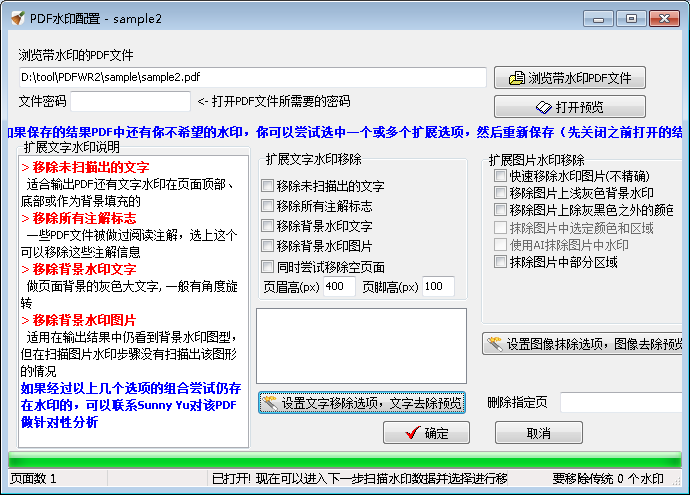
点击“设置文字移除选项,文字去除预览”按钮,做要去除文字水印配置。
先使用鼠标左键,点击左上角的 基础文本水印扫描 标签页,扫描文本水印信息。
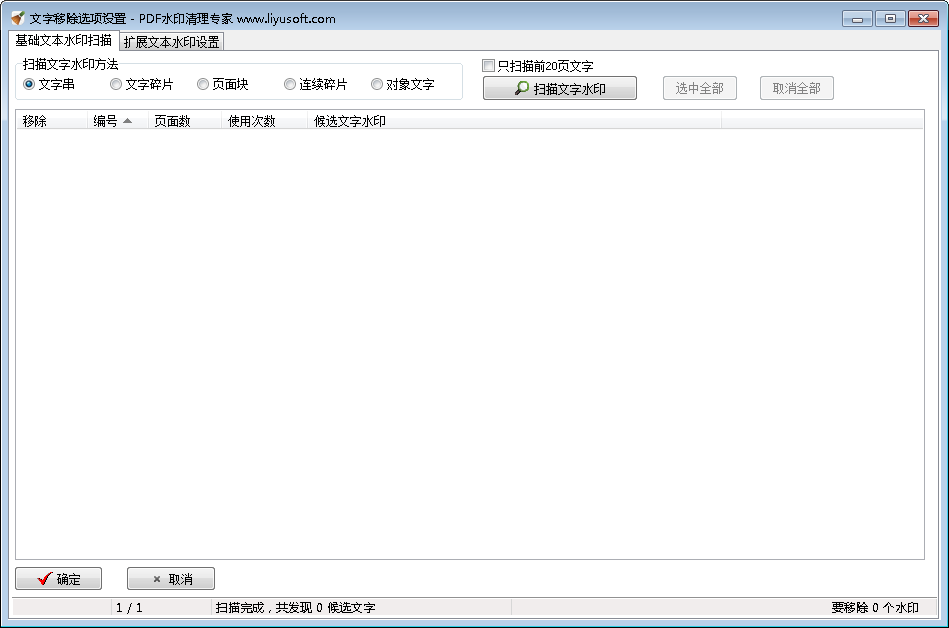
使用 扫描文字水印 按钮,没有扫描到文字内容,换 文字碎片、页面块、连续碎片、对象文字 都没有扫描到文字,
但是我们确认文档最上面的 www.Linuxidc.com 是文字内容,所以我们尝试一下 扩展文本水印设置。
使用鼠标左键,点击左上角的 扩展文本水印设置 标签页。
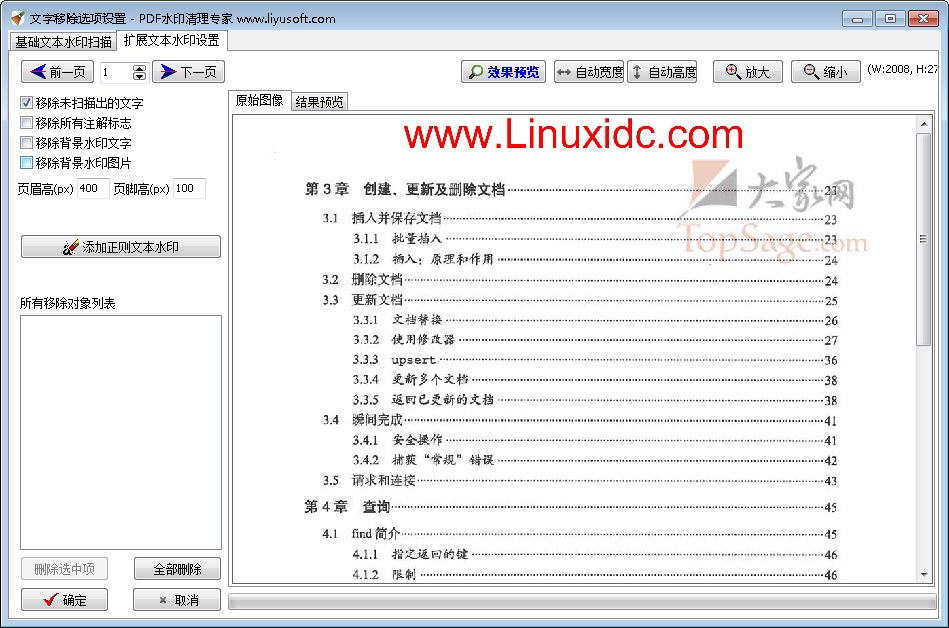
给左边的 移除未扫描出的文字 打上勾,然后点击上方的 效果预览 按钮,查看一下去除效果
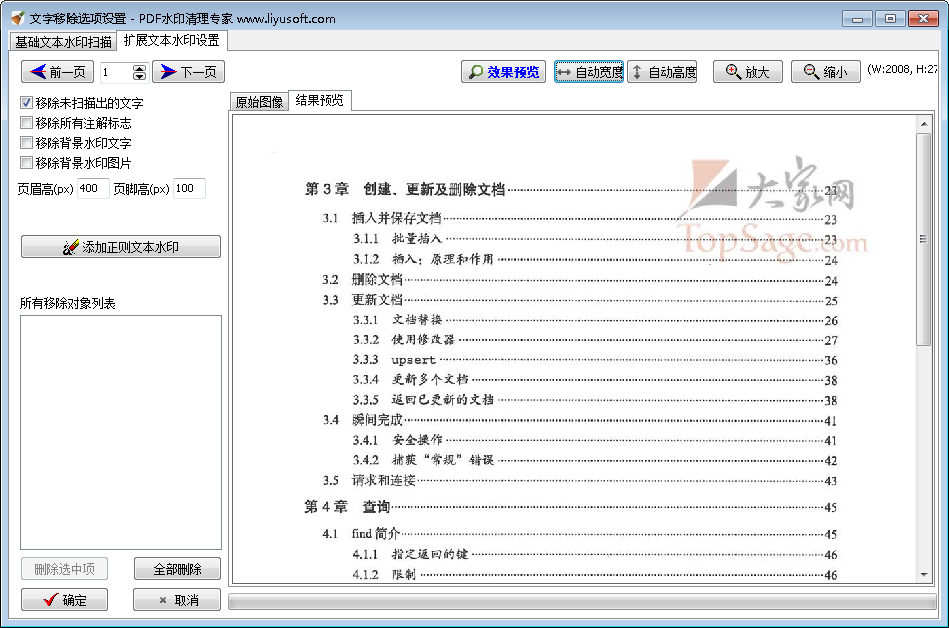
果然上面的红色文字去掉了,这时候我们可以用鼠标左键点击左下角的 确定 按钮,回到上一个界面。
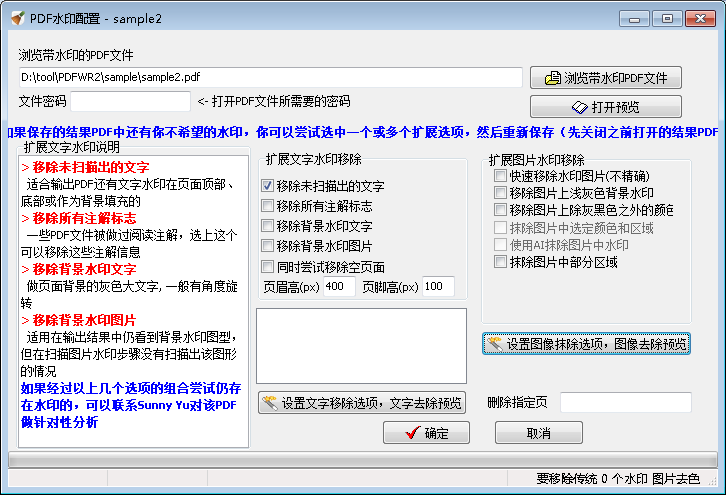
可以看到 抹除未扫描出的文字 被勾选上了