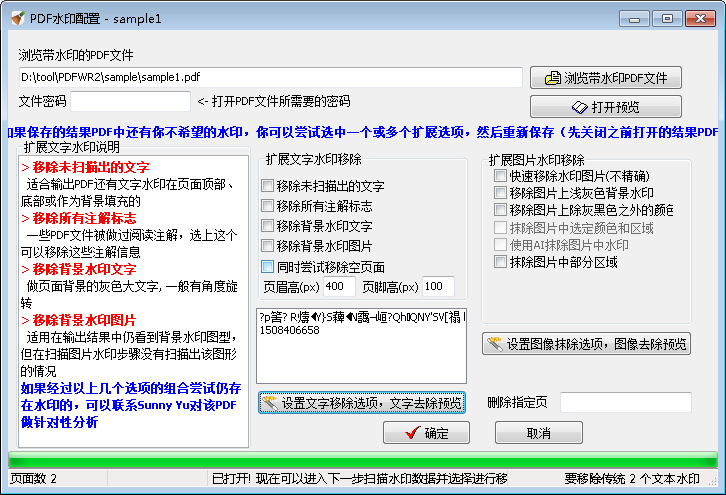
因为这篇sample1.pdf 上是图片的Logo等,还需要做图片水印的移除处理
首先我们点击 设置图像抹除选项,图像去除预览 按钮,打开图像水印配置界面
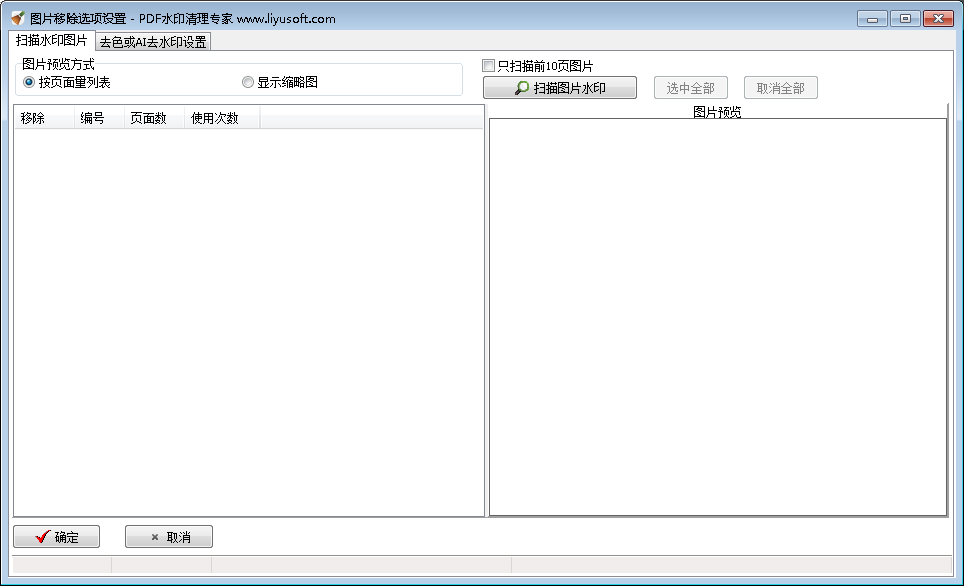
首先将左上角的标签页切换到 扫描水印图片 页,点击 扫描图片水印 按钮
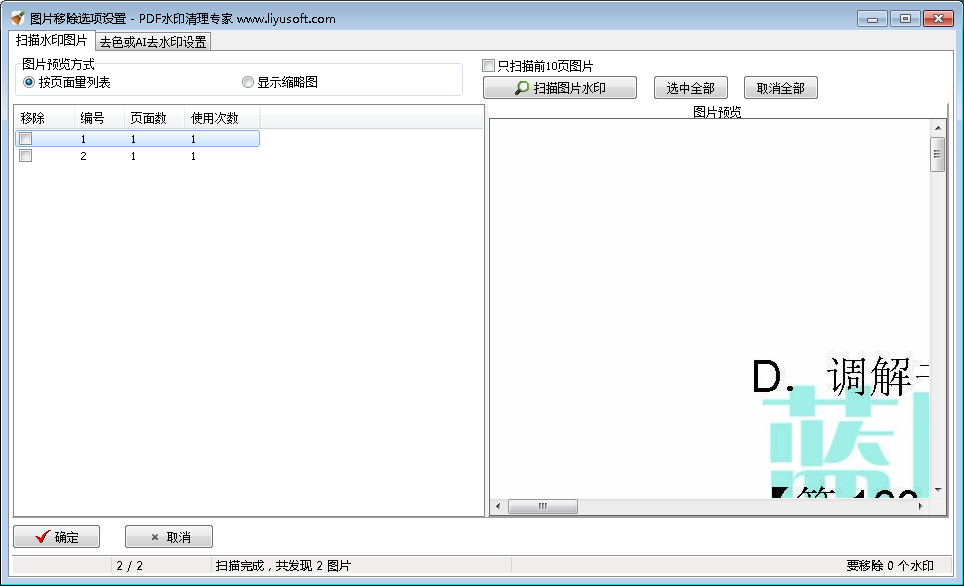
扫描出两个图片,选择一个可以在右边图片预览中看到,就是我们在PDF工具中打开看到的内容,水印信息是嵌入在图片中的。
在 图片预览 的图片上点击一下鼠标,然后鼠标上下滑动可以对图片进行缩放查看
也可以在 图片预览方式 中点击 显示缩略图, 将列表切换成缩略图方式查看,可以对所有的图片有个概览。
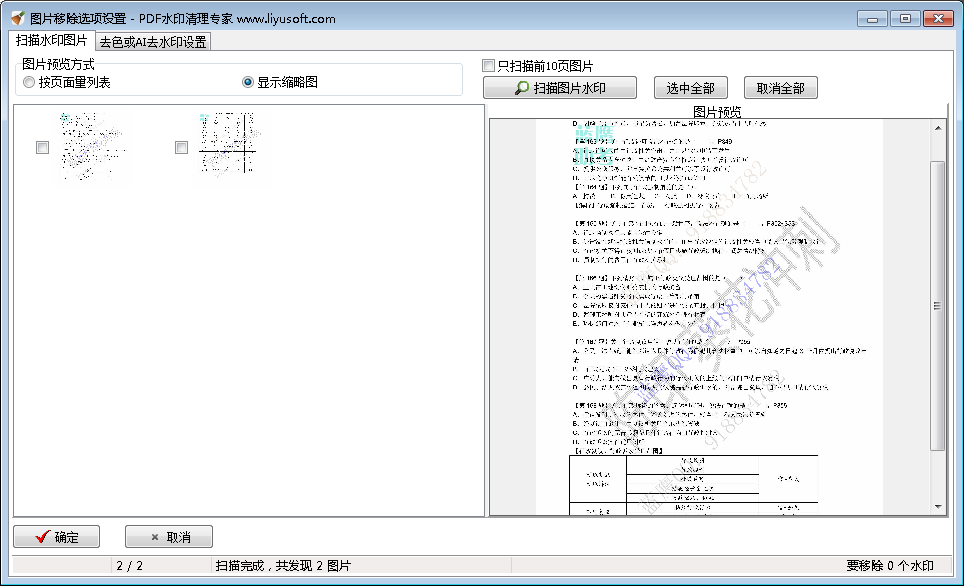
因为没有扫描到独立的水印图片,我们需要对图片进行去色或AI去水印设置
左上角 切换到 去色或AI去水印设置 页,将上方正中间的 仅图片 勾上,左边 标签选择 经典颜色去除
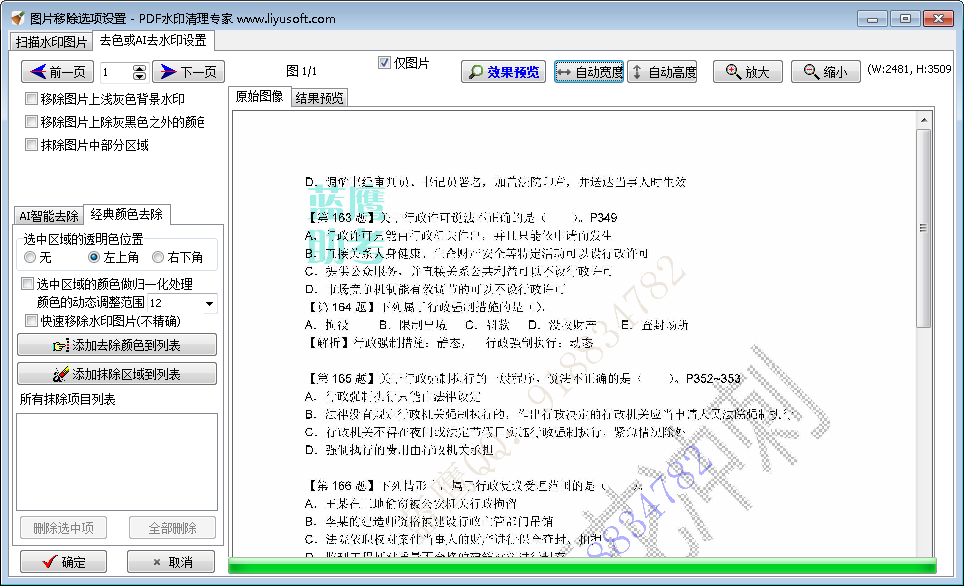
在水印文字上用鼠标选择出一个仅仅包含水印颜色的 矩形框,然后 点左边的 添加去除颜色列表 按钮,将水印中的颜色添加到待抹除列表中去
首先添加 蓝鹰 的颜色
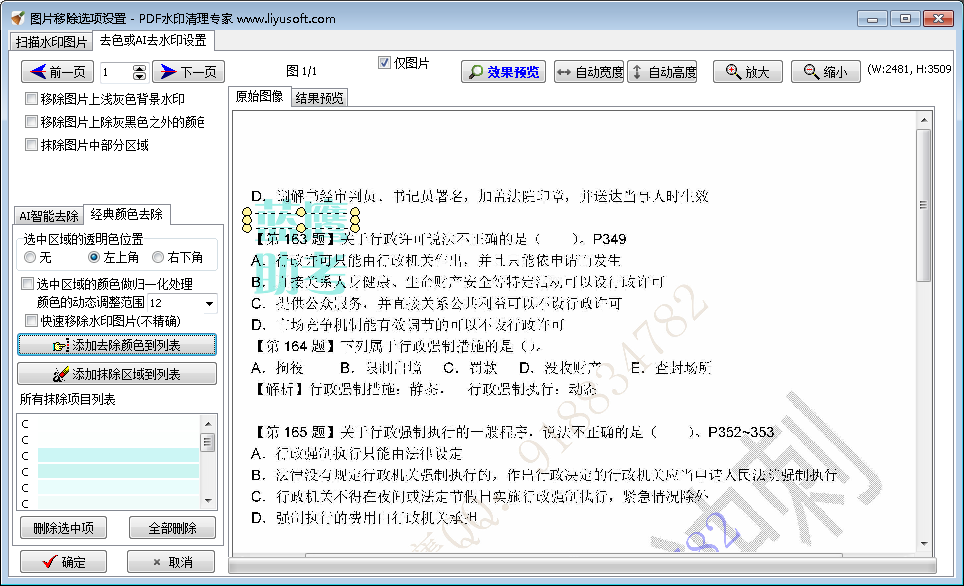
照样添加斜着的文字部分
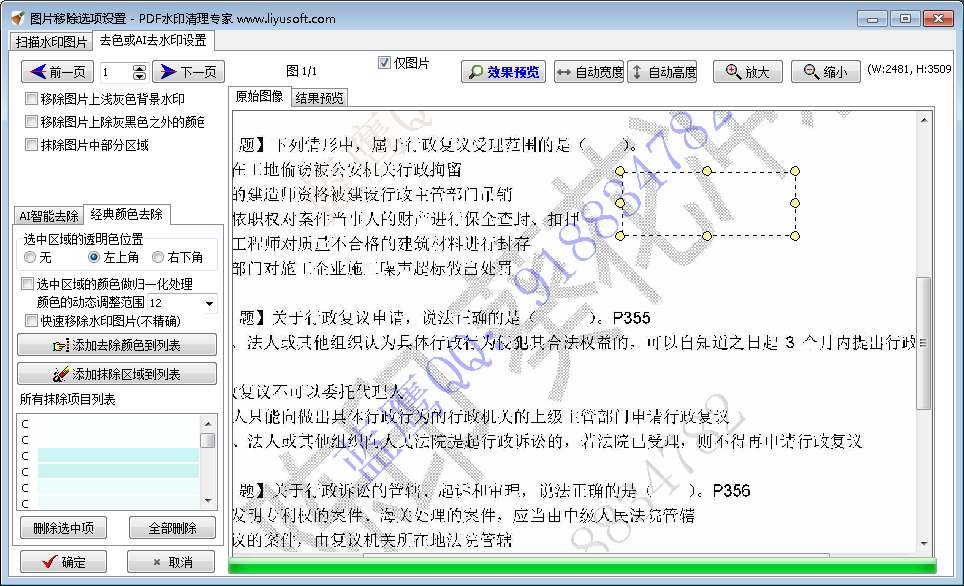
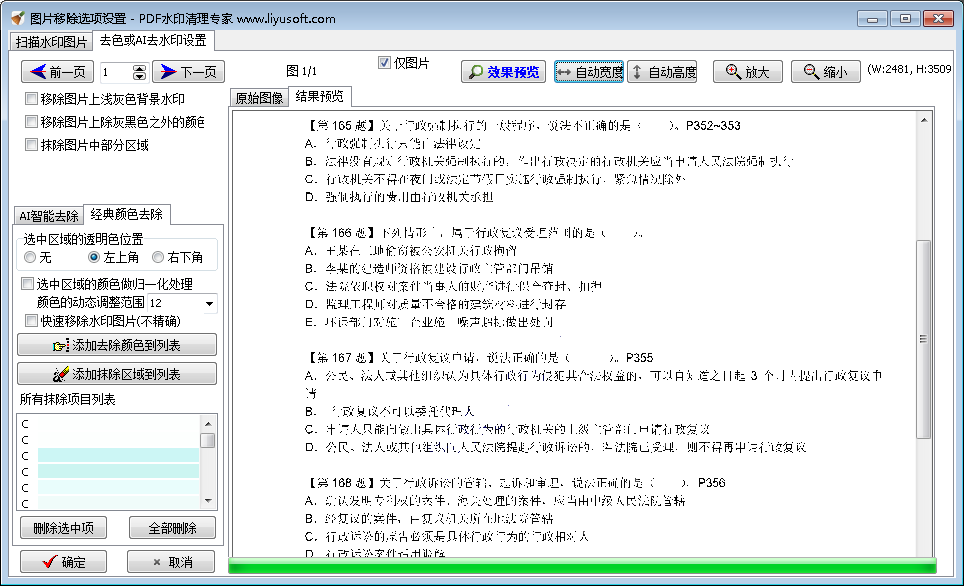
添加完后,可以点击 效果预览,我们可以看到在图片中的水印信息已经消失
点击左下角 确定 按钮,回到水印配置界面,我们可以看到 抹除图片中选定颜色和区域 已经被勾上,表示我们有设置好图片颜色去除
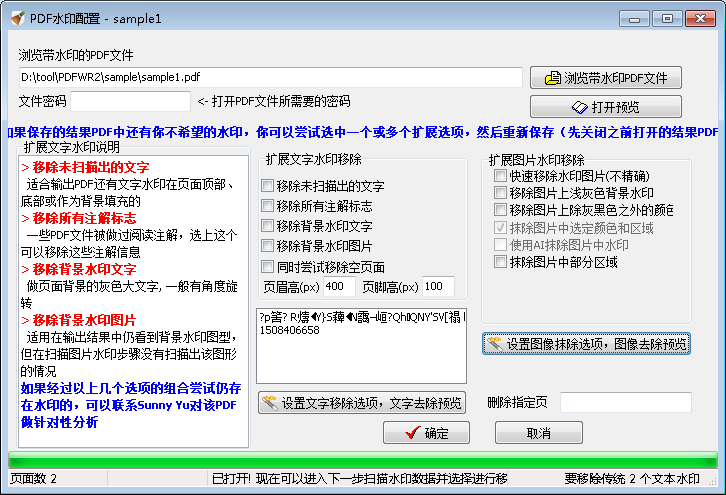
点击 确定 按钮,回到首界面,
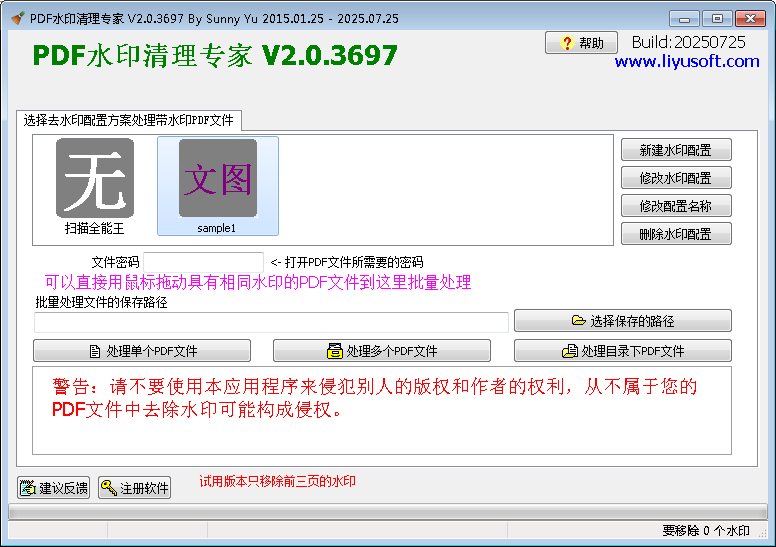
可以看到 sample1 图标已经变为 文图,表示这个水印配置中同时有 文字水印和图片颜色要去除。