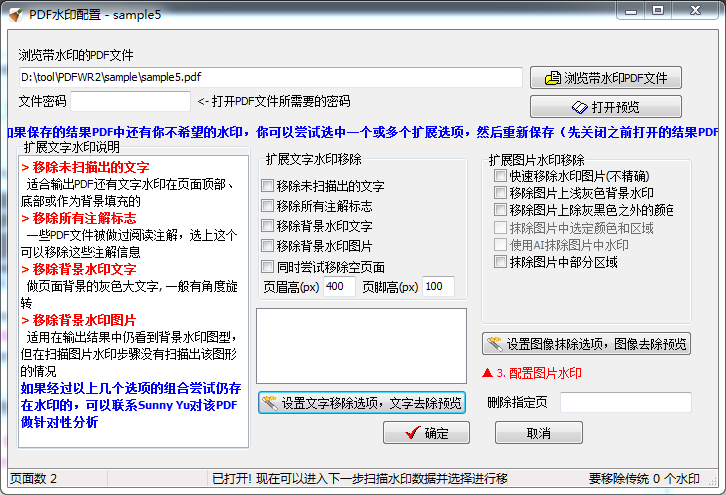
使用鼠标左键点击 设置图像抹除选项,图像去除预览 按钮,出现 图片移除选项设置 界面。
首先用鼠标左键点击确认左上角的标签,确认是在 去色或AI去水印设置 标签上
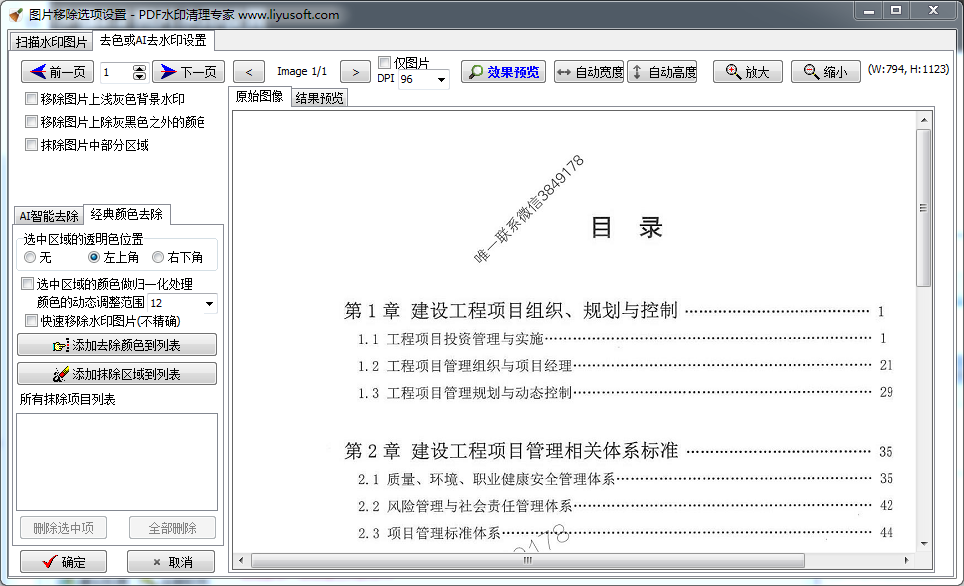
因为我们要进行AI智能去除水印的处理,所以在左边的标签要选中 AI智能去除 标签,如下所示
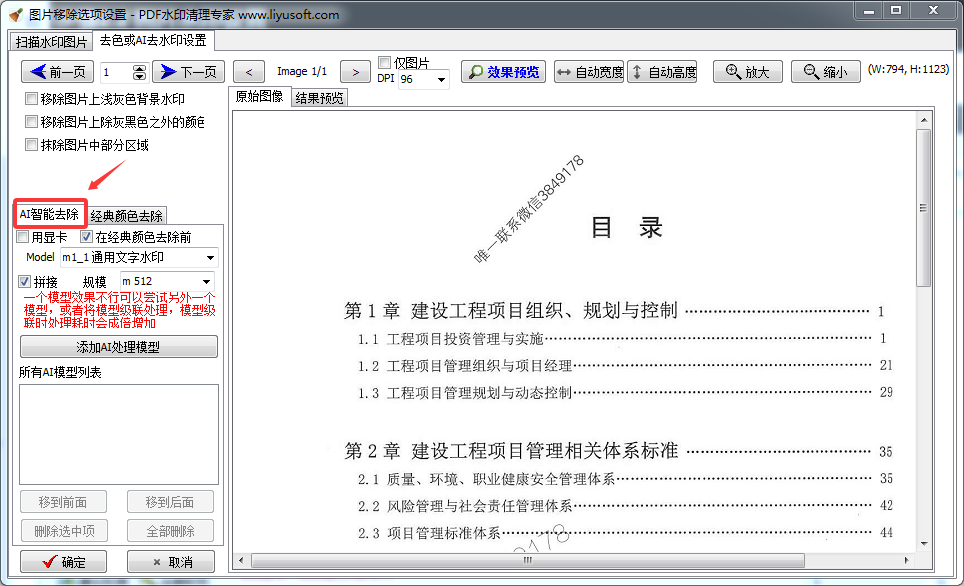
使用鼠标左键点击 添加AI处理模型, 我们添加默认的 m1_1 通用文字水印 模型,
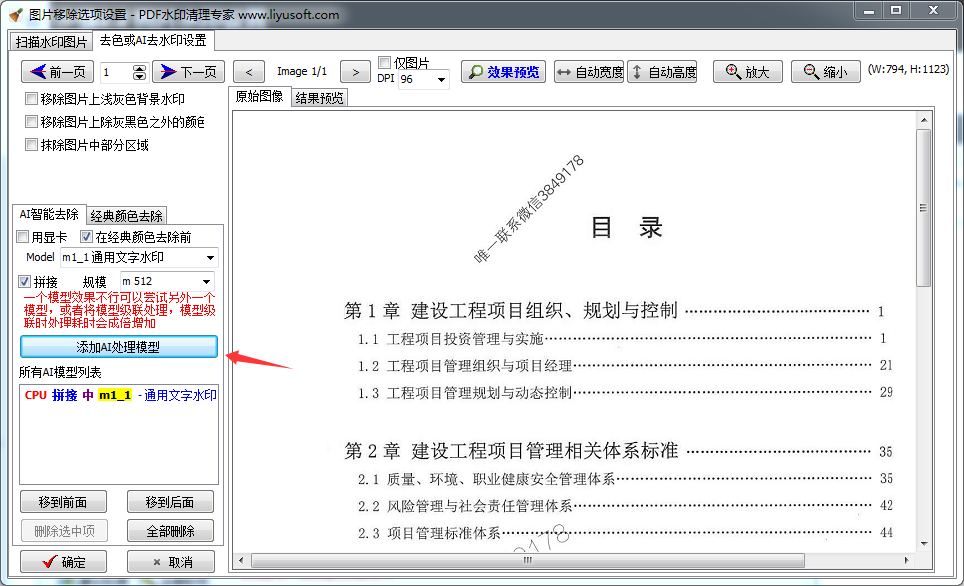
点击后,可以在 所有AI模型列表 中看到添加的模型信息, 根据自己的机器配置,在添加模型前,可以做一些参数调整。
如果有好的显卡,可以选择 用显卡,
如果机器内存较大可以将 规模选大一些,反之则选校一点的规模
使用鼠标点击界面上方中间的 效果预览 按钮,可以看到经过AI处理后的去除效果:
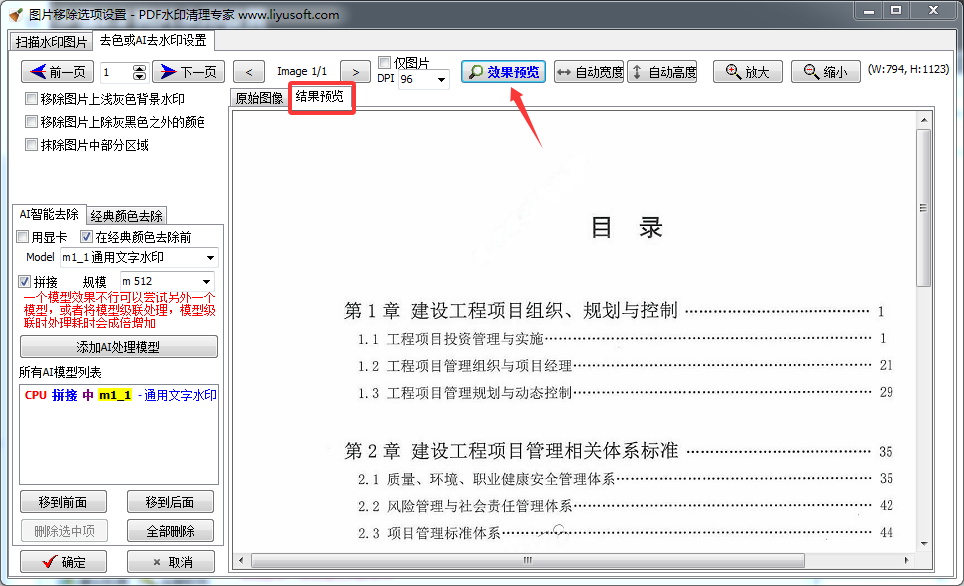
去除效果还可以,我们直接使用鼠标左键点击左下角的 确定 按钮,确认使用这个 AI智能去除 水印的设置。回到之前的 PDF水印配置界面上
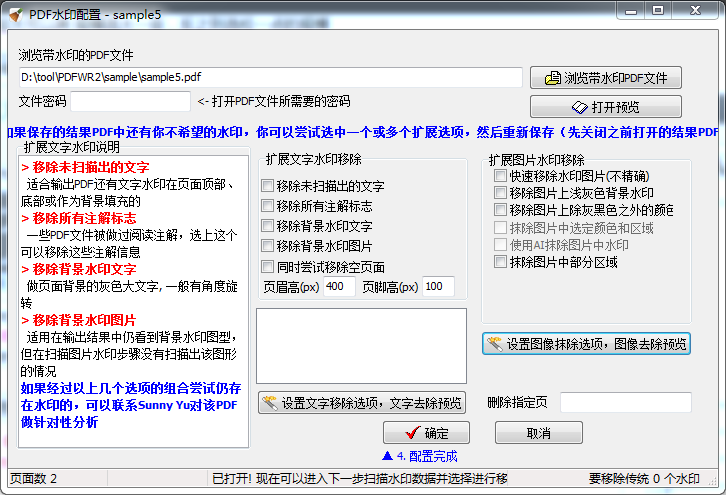
点击 确定 按钮,完成水印的配置,回到首界面。
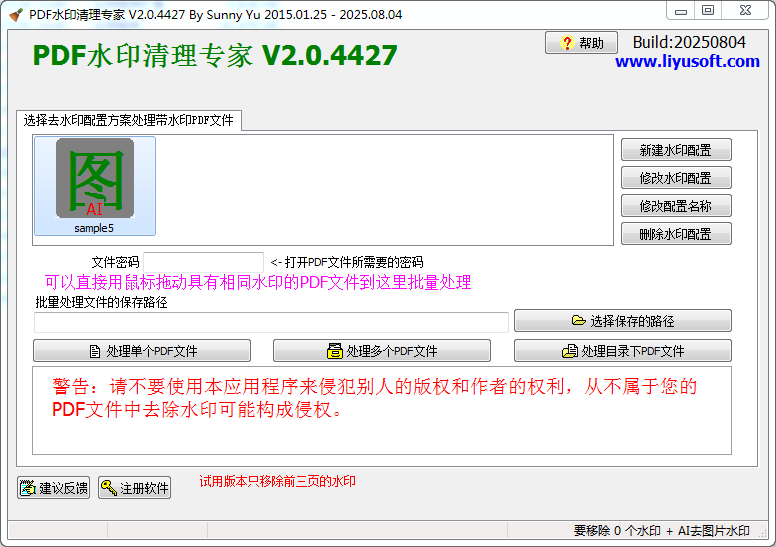
可以看到配置 sample5 的图标已经变为 图,并且有红色AI标志,表示这个水印配置是针对图片,并且使用了AI智能去除。